Как правильно проверить реальную скорость домашнего интернета
- Что показывает тест скорости интернета
- Почему реальная скорость может отличаться от тарифной
- Почему тест по кабелю и тест по Wi-Fi могут отличаться
- Как подготовиться к проверке скорости
- Как правильно проводить тест скорости
- Как проверить скорость по кабелю
- Как проверить скорость по Wi-Fi
- Когда и сколько раз делать тест
- Как читать результаты
- Как понять, проблема у провайдера или дома
- Что делать, если скорость ниже ожидаемой
- Типичные ошибки при проверке скорости
- Главное: проверяйте не только скорость, но и условия замера
- Частые вопросы о проверке реальной скорости интернета
Пользователь запускает тест скорости, видит результат ниже тарифа и сразу делает вывод: провайдер не дает заявленную скорость. Но один случайный замер почти ничего не доказывает. Особенно если он сделан по Wi-Fi, на телефоне, в дальней комнате, во время загрузок или вечером, когда сетью одновременно пользуется вся квартира.
Реальная скорость интернета — это не идеальная цифра из тарифа, а фактический результат в конкретный момент: на конкретном устройстве, при конкретном способе подключения, с конкретным роутером, кабелем, Wi-Fi-сигналом и нагрузкой на сеть. Результат теста может отличаться от тарифной скорости даже без прямой проблемы у провайдера.
Чтобы проверка была полезной, нужно отделить линию провайдера от домашней сети. Сначала смотрят скорость по кабелю, затем отдельно проверяют Wi-Fi, сравнивают несколько замеров и оценивают не только скорость скачивания, но и скорость отдачи, задержку и стабильность соединения.
Для честной проверки скорости нужно узнать тариф, по возможности подключить компьютер к роутеру по кабелю, закрыть фоновые загрузки, сделать несколько замеров, отдельно проверить Wi-Fi и сравнить скорость скачивания (download), скорость отдачи (upload) и задержку (ping). Один замер по Wi-Fi не доказывает проблему у провайдера.

Тариф показывает заявленную скорость, а тест скорости — результат в конкретных условиях: на него влияют Wi-Fi, устройство, роутер, фоновые загрузки и время проверки.
Что показывает тест скорости интернета
Тест скорости показывает, как соединение работает в момент проверки. Обычно сервис отображает несколько показателей: скорость скачивания, скорость отдачи, задержку и иногда дополнительные параметры стабильности.
Скорость скачивания (download) показывает, как быстро данные приходят к пользователю. Она важна для сайтов, видео, онлайн-кинотеатров, смарт-ТВ, загрузки файлов и обновлений.
Скорость отдачи (upload) показывает, как быстро данные уходят от пользователя. Она особенно важна для видеосвязи, отправки больших файлов, облачных сервисов, трансляций и удаленной работы.
Задержка передачи данных — пинг (ping) показывает, как быстро сеть отвечает на запрос. Для обычного просмотра сайтов умеренный ping не всегда заметен, но для игр, видеосвязи и удаленной работы он может быть критичен.
Если сервис показывает колебание задержки (jitter) и потери пакетов, эти показатели тоже важны. Они помогают понять, стабильно ли идет передача данных или соединение работает рывками.
Почему реальная скорость может отличаться от тарифной
В тарифе обычно указана максимально возможная или заявленная скорость при определенных условиях. Реальный замер показывает текущий результат на конкретном устройстве. Между этими двумя цифрами могут быть различия.
На результат влияют Wi-Fi, роутер, сетевой кабель, устройство, фоновые загрузки, выбранный сервер теста, время суток, нагрузка на сеть и техническое состояние линии. Даже один активный смарт-ТВ, облачная синхронизация или обновление на другом устройстве могут снизить результат теста.
Скорость по тарифу и реальная скорость на устройстве могут отличаться. Это не всегда означает нарушение или неисправность. Сначала нужно проверить условия замера, а уже потом делать выводы.
Если нужно понять, какой результат вообще считать достаточным для разных домашних задач, полезно отдельно посмотреть, какая скорость интернета считается нормальной для дома. В этой статье главный фокус другой: как провести сам замер корректно.
Почему тест по кабелю и тест по Wi-Fi могут отличаться
Кабельный тест и Wi-Fi-тест проверяют разные вещи. При подключении по кабелю результат ближе к проверке линии провайдера, роутера и тарифа. При проверке по Wi-Fi в результат добавляется качество домашней беспроводной сети: расстояние до роутера, стены, помехи, диапазон, модель устройства и загруженность соседних сетей.
Если по кабелю скорость близка к ожидаемой, а по Wi-Fi заметно ниже, это чаще указывает не на провайдера, а на домашнюю сеть. Причина может быть в слабом роутере, неудачном расположении, старом устройстве, перегруженном диапазоне 2,4 ГГц или большом расстоянии до точки доступа.
Главное правило такое: для честной проверки лучше сравнить кабель и Wi-Fi. Кабель помогает понять, что происходит с линией, а Wi-Fi показывает, насколько хорошо интернет работает уже внутри квартиры или дома.

Кабельный тест лучше отделяет линию провайдера от домашней сети, а Wi-Fi-тест показывает, как соединение работает уже внутри квартиры.
Как подготовиться к проверке скорости
Перед тестом нужно убрать факторы, которые могут искусственно занизить результат. Иначе замер покажет не качество подключения, а нагрузку от других устройств и программ.
Проверьте, какая скорость заявлена в тарифе. Затем выберите устройство, которое само способно работать на нужной скорости. Старый ноутбук, слабый сетевой адаптер или телефон с устаревшим Wi-Fi могут ограничивать результат независимо от провайдера.
Перед замером закройте фоновые загрузки, облачные синхронизации, обновления, онлайн-видео, игры и активные скачивания. Желательно временно остановить тяжелую активность на других устройствах: смарт-ТВ, приставках, компьютерах и телефонах.
Перезагружать роутер перед каждым тестом не нужно. Это полезно, если есть признаки сбоя: устройство давно не перезагружалось, соединение зависает, часть устройств теряет сеть. Но перезагрузка не должна быть единственным способом диагностики.
Как правильно проводить тест скорости
Проверка должна идти по понятному алгоритму. Один тест в случайных условиях не помогает понять, где проблема. Лучше последовательно исключать возможные искажения.
| Шаг | Что сделать | Зачем это нужно | Что может исказить результат |
| Проверить тариф | Узнать заявленную скорость и условия тарифа | Понимать, с чем сравнивать результат | Старые условия, промотариф, неправильное понимание скорости |
| Подключиться по кабелю | Проверить скорость без влияния Wi-Fi | Отделить линию провайдера от домашней беспроводной сети | Старый кабель, слабый порт, старое устройство |
| Закрыть фоновые процессы | Остановить загрузки, обновления, облачные сервисы и видео | Освободить канал для теста | Синхронизация, стриминг, игры, активные устройства |
| Сделать несколько замеров | Повторить тест 3–5 раз | Увидеть не случайную цифру, а устойчивую картину | Разовый скачок нагрузки или ошибка сервера |
| Проверить Wi-Fi отдельно | Замерить рядом с роутером и в обычном месте использования | Понять качество беспроводной сети | Стены, помехи, расстояние, старый роутер |
| Повторить в разное время | Проверить днем и вечером | Найти временные просадки | Вечерняя нагрузка, активность соседних сетей, домашняя нагрузка |
Практический смысл таблицы простой: сначала нужно создать честные условия замера, а уже потом сравнивать результат с тарифом. Если тест сделан по Wi-Fi в дальней комнате, при работающем видео и обновлениях, он не показывает реальную картину линии провайдера.
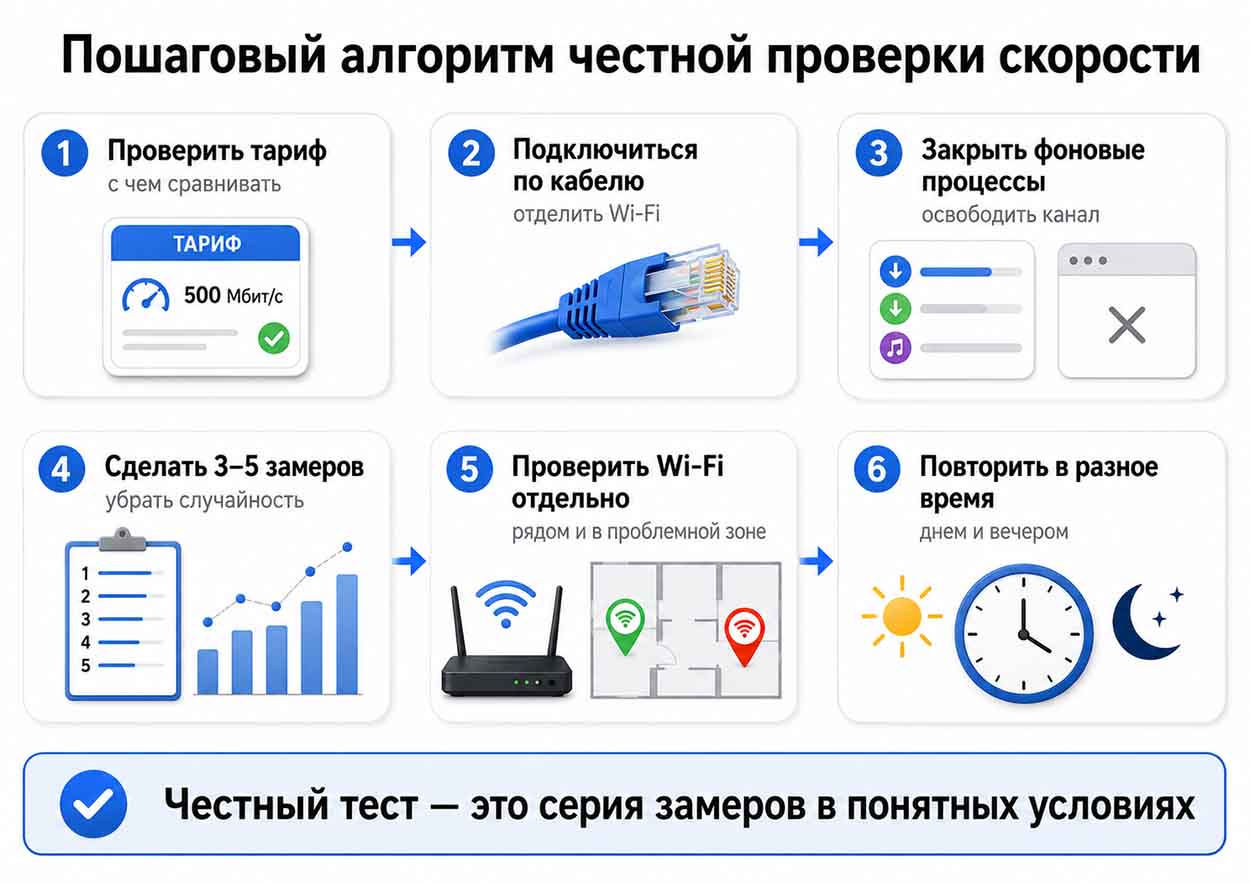
Чтобы тест скорости был полезным, нужно сначала создать честные условия, затем сделать серию замеров и отдельно сравнить кабель и Wi-Fi.
Как проверить скорость по кабелю
Кабельный тест — самый полезный способ начать диагностику. Он не идеален, но лучше отделяет линию провайдера от проблем Wi-Fi.
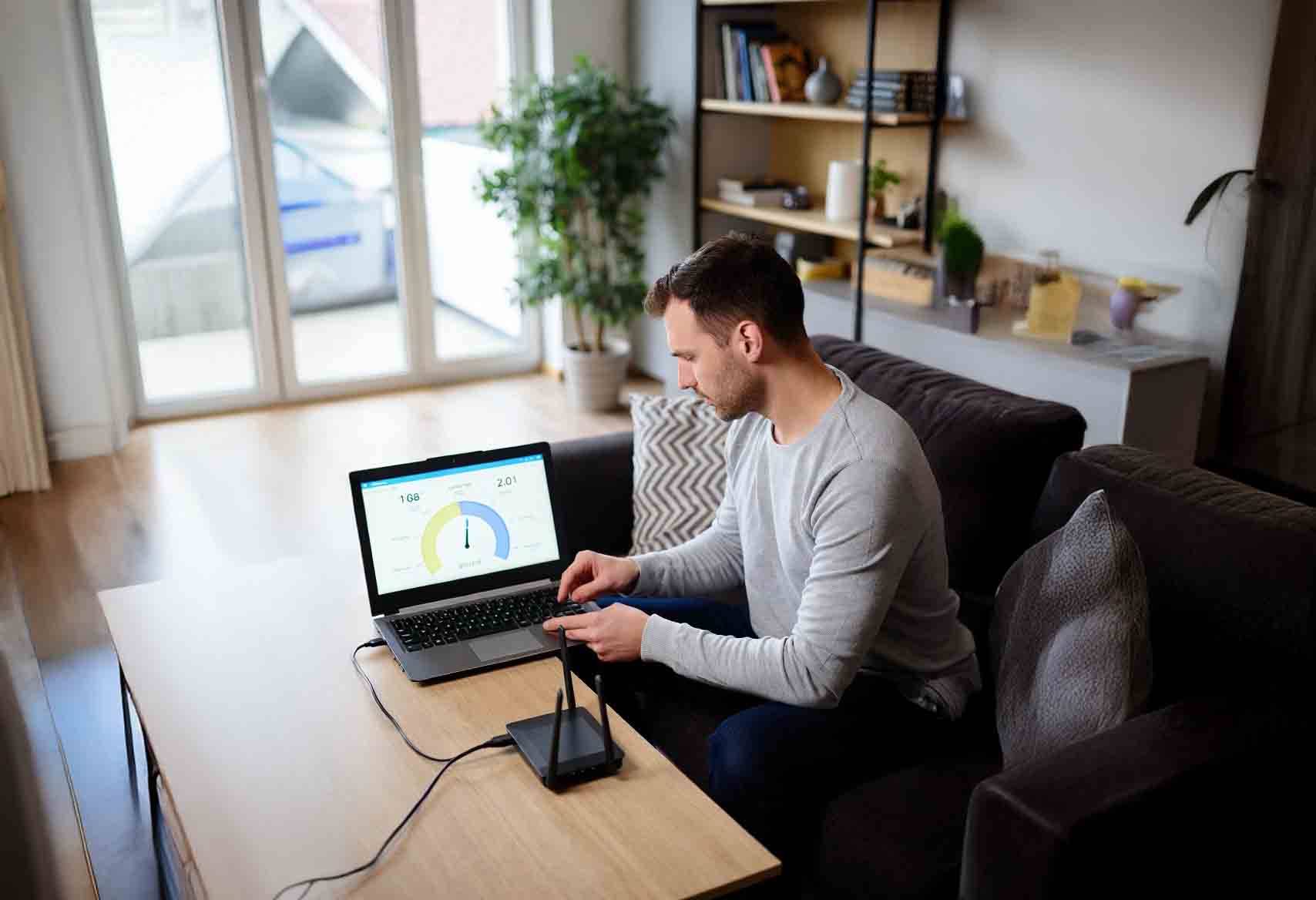
Подключите ноутбук или компьютер к роутеру сетевым кабелем Ethernet. Если используется оптический терминал (ONT) и схема подключения позволяет безопасно проверить соединение через него, это может дать дополнительную информацию, но в большинстве случаев достаточно теста через роутер по кабелю.
Перед тестом убедитесь, что кабель и порт не ограничивают скорость. Старый кабель, поврежденный разъем или порт на 100 Мбит/с могут занизить результат на тарифе 300, 500 или 1000 Мбит/с. Не нужно углубляться в технические детали, но если результат подозрительно упирается в одну и ту же низкую планку, оборудование стоит проверить.
Затем закройте лишние программы и сделайте несколько замеров подряд. Если по кабелю результат стабильно близок к ожидаемому, линия и тариф, скорее всего, работают нормально, а проблемы нужно искать в Wi-Fi, роутере, устройстве или нагрузке внутри дома.
Как проверить скорость по Wi-Fi
Wi-Fi нужно проверять отдельно, потому что это уже не только линия провайдера. Для начала сделайте тест рядом с роутером. Так вы поймете, на что способна беспроводная сеть в лучших домашних условиях.
Затем повторите замер там, где интернет обычно вызывает вопросы: в дальней комнате, у рабочего стола, возле смарт-ТВ или в спальне. Если рядом с роутером скорость нормальная, а в проблемной зоне сильно ниже, причина часто в расстоянии, стенах, помехах или расположении оборудования.
Если роутер и устройство поддерживают разные диапазоны, можно сравнить 2,4 ГГц и 5 ГГц. Диапазон 2,4 ГГц обычно дальше проходит через стены, но чаще перегружен и дает меньшую скорость. Диапазон 5 ГГц обычно быстрее, но чувствительнее к расстоянию и препятствиям.
Главное: не делайте вывод о провайдере только по одному Wi-Fi-замеру. Если по Wi-Fi плохо, сначала сравните результат с кабельным тестом и проверьте условия внутри квартиры.
Когда и сколько раз делать тест
Один замер может попасть в случайный скачок нагрузки, неудачный сервер или момент фоновой активности устройства. Поэтому лучше делать серию тестов.
Оптимальный подход — 3–5 замеров подряд в одинаковых условиях и повторение проверки в другое время суток. Если проблема проявляется вечером, тестировать нужно именно вечером. Если днем интернет работает нормально, а после 19:00 заметно хуже, это важный диагностический сигнал.
Полезно проверить скорость при двух сценариях: когда все лишние устройства отключены от активной нагрузки, и когда сеть используется как обычно. Первый сценарий помогает понять технический максимум в домашних условиях. Второй показывает, как интернет ведет себя в реальной жизни.
Если проблема нестабильная, замеры стоит повторить в течение нескольких дней. Для обращения в поддержку полезно сохранить дату, время, способ подключения, результат download, upload и ping.
Как читать результаты: скорость скачивания, скорость отдачи, задержка и стабильность
В тесте скорости важно смотреть не только на большую цифру скачивания. Разные показатели отвечают за разные стороны качества интернета: одни показывают, как быстро загружаются данные, другие — как быстро они отправляются, третьи — насколько быстро и стабильно сеть отвечает.
| Показатель | Что означает | Для чего важен | Когда стоит насторожиться |
| Скорость скачивания (download) | Как быстро данные приходят к пользователю | Видео, сайты, файлы, смарт-ТВ, обновления | Показатель сильно ниже тарифа при проверке по кабелю |
| Скорость отдачи (upload) | Как быстро данные уходят от пользователя | Видеосвязь, отправка файлов, облачные сервисы, трансляции | Низкая скорость отдачи мешает звонкам, загрузке файлов и работе с облачными сервисами |
| Задержка ответа сети (ping) | Как быстро сеть отвечает на запрос | Игры, видеосвязь, удаленная работа, быстрый отклик страниц и сервисов | Задержка высокая или заметно скачет во время обычного использования |
| Колебание задержки (jitter) | Насколько сильно меняется задержка от запроса к запросу | Звонки, игры, трансляции, стабильность звука и видео | Появляются рывки, зависания, нестабильный звук или прерывания видеосвязи |
| Потери пакетов | Часть данных не доходит до получателя и передается повторно | Общая стабильность соединения | Возникают обрывы, лаги, зависания, повторные загрузки страниц или сбои в звонках |
Главная мысль: скорость скачивания, скорость отдачи и задержка показывают разные стороны качества интернета. Высокая скорость скачивания не гарантирует комфортные видеозвонки или игры, если задержка нестабильна, есть потери пакетов или скорость отдачи слишком низкая.
Если отдельная проблема связана именно с задержкой в играх, лучше разбирать ее отдельно: почему высокий пинг в играх. В проверке скорости важно хотя бы не путать мегабиты, скорость отдачи и задержку: это разные показатели, и каждый отвечает за свой сценарий использования.

Скорость скачивания, скорость отдачи, задержка, колебание задержки и потери пакетов отвечают за разные сценарии: видео, видеосвязь, игры и стабильность соединения.
Как понять, проблема у провайдера или дома
Чтобы понять источник проблемы, нужно сравнить несколько условий: кабель и Wi-Fi, разные устройства, разные комнаты и разное время суток.
| Результат проверки | Вероятная причина | Что делать дальше |
| По кабелю хорошо, по Wi-Fi плохо | Роутер, помехи, стены, диапазон, расположение оборудования | Проверить роутер, место установки, настройки Wi-Fi и проблемные зоны |
| По кабелю и Wi-Fi плохо | Тариф, линия, роутер, кабель, устройство или проблема у провайдера | Повторить тест, проверить оборудование, сохранить результаты, обратиться в поддержку |
| На одном устройстве плохо, на другом хорошо | Ограничение конкретного устройства | Проверить сетевой адаптер, обновления, нагрузку и настройки устройства |
| Вечером хуже, днем лучше | Нагрузка сети, домашняя активность или Wi-Fi-помехи | Повторить тесты, сравнить кабель и Wi-Fi, зафиксировать время просадки |
| Скорость нормальная, но игры и звонки нестабильны | Высокий ping, jitter, Wi-Fi, маршрут или нагрузка | Проверить задержку и стабильность, а не только Мбит/с |
Эта таблица помогает не делать поспешных выводов. Если по кабелю все нормально, а по Wi-Fi плохо, вероятнее проблема в домашней сети. Если же низкая скорость повторяется по кабелю, на разных устройствах и в разное время, тогда есть больше оснований проверять линию, тариф и обращаться к провайдеру.

Сравнение кабеля, Wi-Fi, устройств и времени проверки помогает понять, где вероятнее источник проблемы: у провайдера, в роутере, Wi-Fi, кабеле или устройстве.
Что делать, если скорость ниже ожидаемой
Если результат ниже тарифа, сначала повторите проверку по кабелю. Затем сделайте несколько замеров в одном и том же сервисе и сравните с другим сервисом проверки скорости. Если расхождения небольшие, смотрите на общую картину. Если один тест показывает резкую просадку, а другие нормальны, проблема может быть в сервере теста или маршруте до него.
Проверьте, не идет ли загрузка на других устройствах. Обновления, облачные синхронизации, онлайн-видео и игры могут незаметно занимать канал. Затем проверьте кабель, порт роутера, само устройство и повторите тест на другом компьютере или ноутбуке, если есть возможность.
Если скорость стабильно низкая именно по кабелю, сохраните результаты: дату, время, способ подключения, показатели download, upload и ping. С такими данными обращение в поддержку будет предметнее.
Если проблема не решается, полезно изучить подробный разбор, почему скорость интернета ниже тарифа. А если просадки системные и оператор не может предложить решение, следующим шагом может быть проверить, какие провайдеры доступны по адресу.

Если скорость ниже ожидаемой, сначала повторите проверку в честных условиях и сохраните результаты: дату, время, способ подключения, download, upload и ping.
Типичные ошибки при проверке скорости
Первая ошибка — тестировать только по Wi-Fi в дальней комнате. Такой замер показывает не только интернет от провайдера, но и стены, расстояние, помехи, роутер и возможности устройства.
Вторая ошибка — делать один тест и сразу считать его доказательством. Разовый результат может быть случайным. Нужна серия замеров и повторение в разное время.
Третья ошибка — не закрывать фоновые загрузки. Облачная синхронизация, обновления, видео и игры на других устройствах могут занять часть канала и занизить результат.
Еще одна ошибка — тестировать на старом телефоне или ноутбуке. Устройство может не поддерживать нужную скорость по Wi-Fi или иметь слабый сетевой адаптер.
Пользователи часто сравнивают результат Wi-Fi с максимальной тарифной скоростью. Это некорректно: тариф относится к подключению, а Wi-Fi зависит от домашней беспроводной сети.
Многие смотрят только download и не замечают upload, ping и jitter. Именно они могут объяснить, почему видеосвязь зависает, файлы долго отправляются, а игры ощущаются нестабильными.
Главное: проверяйте не только скорость, но и условия замера
Полезный тест скорости — это не одна случайная цифра, а сравнение нескольких условий. Сначала нужно отделить линию провайдера от Wi-Fi и устройства: проверить тариф, сделать замер по кабелю, затем отдельно проверить Wi-Fi, повторить тесты в разное время и посмотреть download, upload и ping. Только после этого можно делать вывод, где вероятнее проблема: у провайдера, в роутере, Wi-Fi, кабеле, устройстве или условиях проверки.
Частые вопросы о проверке реальной скорости интернета
Почему тест скорости показывает меньше, чем в тарифе?
Тарифная скорость и реальный замер — разные вещи. На результат влияют Wi-Fi, роутер, устройство, кабель, фоновые загрузки, время суток, выбранный сервер теста и нагрузка сети. Один низкий результат еще не доказывает проблему у провайдера.
Как лучше проверять скорость: по кабелю или по Wi-Fi?
Для первичной диагностики лучше начать с кабеля. Такой тест меньше зависит от стен, помех и расположения роутера. Wi-Fi тоже нужно проверять, но отдельно: рядом с роутером и в тех местах, где интернет обычно работает хуже.
Сколько раз нужно делать тест скорости?
Лучше сделать 3–5 замеров подряд и повторить проверку в другое время суток. Если проблема возникает вечером, тестировать нужно именно вечером. Для нестабильной проблемы полезно сохранить результаты за несколько дней.
Почему на телефоне скорость ниже, чем на ноутбуке?
Причина может быть в Wi-Fi-модуле телефона, диапазоне сети, расстоянии до роутера, загруженности устройства или фоновых процессах. Чтобы проверить линию провайдера, лучше использовать компьютер или ноутбук с кабельным подключением.
Почему вечером скорость ниже, чем днем?
Вечером обычно выше нагрузка: дома активнее смотрят видео, играют, работают с облачными сервисами и используют несколько устройств одновременно. Просадка может быть связана с сетью провайдера, домашним Wi-Fi или внутренней нагрузкой в квартире.
Что важнее для игр: скорость или ping?
Для игр часто важнее стабильный ping и отсутствие резких скачков задержки. Высокая скорость скачивания полезна для загрузки игр и обновлений, но сама по себе не гарантирует хороший отклик в онлайн-играх.
Можно ли считать один тест доказательством проблемы у провайдера?
Нет. Один тест может быть искажен Wi-Fi, устройством, сервером проверки, фоновыми загрузками или случайной нагрузкой. Более надежный вывод появляется после нескольких замеров по кабелю и Wi-Fi в разных условиях.